ブログの投稿方法
2024年2月7日
読了時間: 2分
更新日:10月1日
※動画内の「NTTタウンページ」の表記は動画作成時点のものです。デジタルリードは2026年10月よりNTT東日本が提供しています。
目次
マニュアルのダウンロード
Chapter 1
ブログの作成方法
① | ブログを作成する大まかな流れ
STEP 01
「ブログ」をクリックする。

STEP 02
「+新しい記事を作成」をクリックする。

STEP 03
記事作成後、「公開」をクリックで記事内容反映する。

Chapter 2
画像・動画のアップロード方法
① | 画像・動画をアップロードする
STEP 01
「追加」をクリックした後、「画像」をクリックする。

【備考】記事に追加できるそのほかのパーツ
【GIF】 GIFアイコンをクリックし、GIF を選択してアップロード
【ギャラリー】 ギャラリーアイコン をクリックし、画像を選択して追加
【動画】 動画アイコン をクリックして動画を追加
【区切り線】 区切り線アイコン をクリックして、区切り線を追加
【HTML】 HTMLアイコン をクリックして 外部サイトを記事内に表示
【ファイル】 ファイルをクリックし、pdf、ppt、xls等のファイルを追加
STEP 02
「+アップロード」をクリックする。

STEP 03
PCに保存している画像や動画をドラッグ&ドロップすることで アップロードできる。
※ファイル格納場所の画像は削除しないでください。 削除するとホームページ構成が崩れる可能性があります。

Chapter 3
ブログ記事の設定
① | ブログ記事の設定する
STEP 01
記事の基本設定。
カバー画像/投稿日/執筆者名/特集ブログの表示設定。

STEP 02
詳細設定。
記事の抜粋/関連記事/コメント設定。

Chapter 4
ブログカテゴリの設定
① | ブログカテゴリを設定する
STEP 01
「カテゴリー」をクリックし、その後「カテゴリーを作成」をクリック。

STEP 02
カテゴリーを編集のタイトル、詳細、画像を追加した後、「保存」 をクリック。

Chapter 5
ブログカテゴリの振り分け
① | ブログカテゴリを振り分ける
STEP 01
記事をクリックする。

STEP 02
振り分ける記事にチェックを入れ、「カテゴリに追加」をクリッ クした後、該当のカテゴリーを選択し、「適用」をクリック。

STEP 03
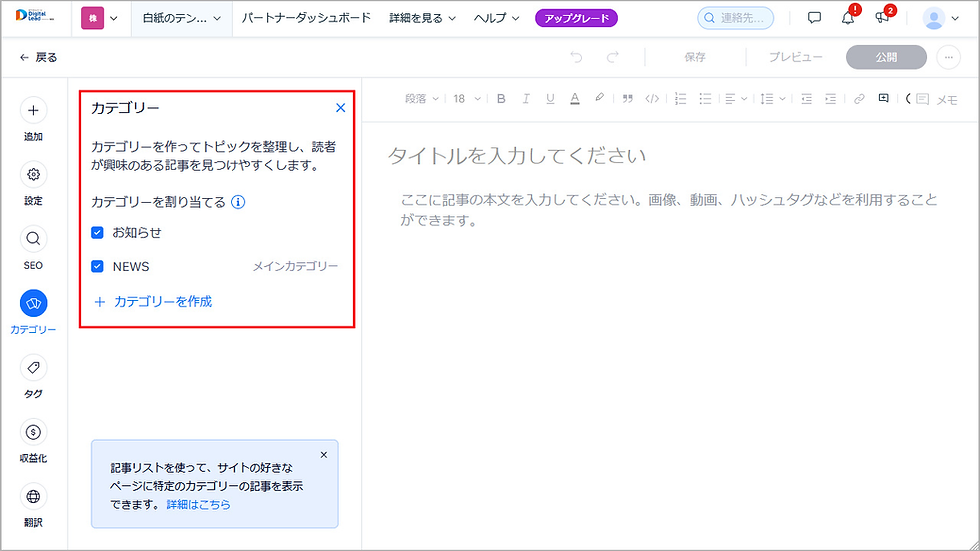
記事作成の画面でカテゴリを振り分ける場合は、「カテゴリー」 をクリック。

STEP 04
作成したカテゴリーに振り分ける。
※複数のカテゴリーを設定することも可能。