
見積依頼
更新日:10月1日
※動画内の「NTTタウンページ」の表記は動画作成時点のものです。デジタルリードは2026年10月よりNTT東日本が提供しています。
目次
マニュアルのダウンロード
Chapter 1
事前準備
① | 見積り依頼を受信するために
STEP 01
サイトダッシュボードのサイドバーメニューから「設定」をクリックする。

STEP 02
「コミュニケーション」の項目から「Inbox」をクリックする。

STEP 03
「通知設定」のメール通知の右にあるトグルボタンをオンにする。

② | 見積り依頼が届くまでの流れ
STEP 01
顧客がサイトの見積りフォームから送信。

STEP 02
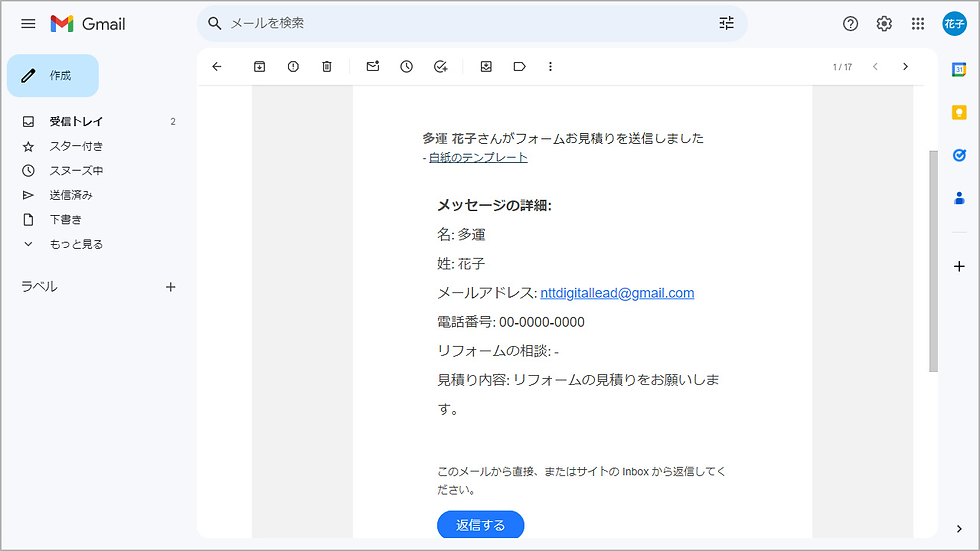
お客様のWixアカウントのメールアドレスに見積り依頼の通知メールが届く。
Chapter 2
見積り内容を確認
① | サイトダッシュボードから確認する方法
STEP 01
サイトダッシュボードのサイドバーメニューから「連絡先」をクリック。

STEP 02
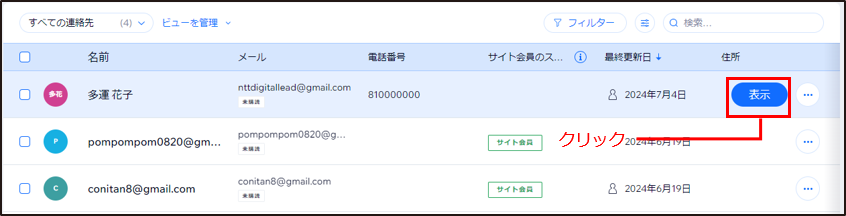
見積り依頼のお客様の連絡先情報にマウスカーソルを合わせて「表示」をクリック。
STEP 03
「Inbox」の項目に切り替えると、見積りフォームからのお問い合わせ内容を確認できる。

Chapter 3
見積り作成方法
① | 見積書を作成する
STEP 01
サイトダッシュボードのサイドメニューから「収益管理」>「見積書」の順番でクリック。

STEP 02
「見積書を作成」をクリック。

STEP 03
見積書作成画面で各項目に必要な情報を入力し、一旦保存したい 場合は、「下書きとして保存」送信まで進む場合は「次へ」をク リック。

STEP 04
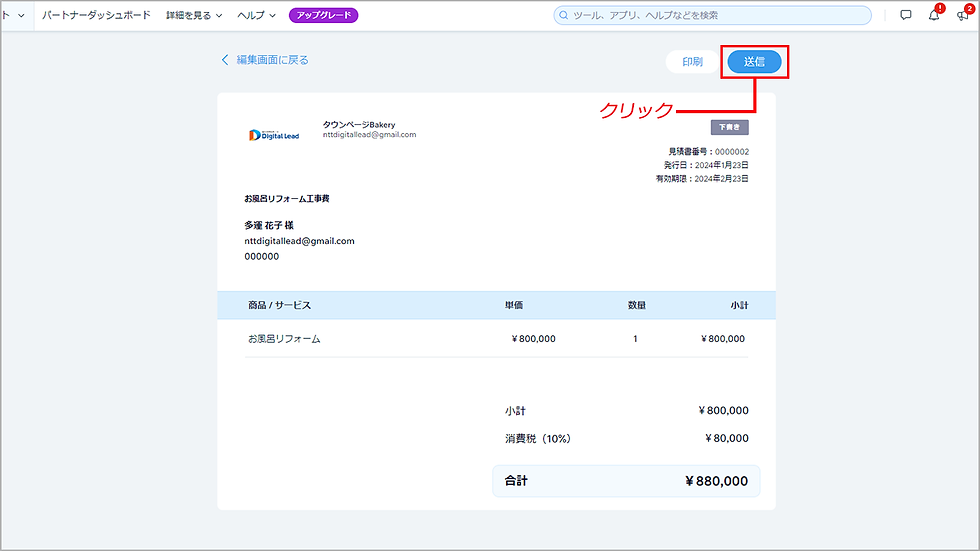
内容確認後、「送信」をクリック。
STEP 05
見積書の送信ウインドウが表示されるので、件名・メッセージを入力し、「送信」をクリック。

Chapter 4
見積書から請求書への変換方法 (手動)
① | 見積書から請求書へ(手動)で変換する
STEP 01
サイトダッシュボードのサイドメニューから「会計」→「見積書」 の順番でクリック。
STEP 02
作成済み見積書の一覧から請求書に変換したい見積書の 「・・・」をクリック。

STEP 03
「承諾に変更」をクリック。

STEP 04
承諾された見積書のステータスが承認済みに変更されているのを確認し、再度「・・・」をクリックする。

STEP 05
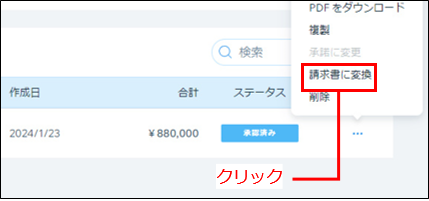
「請求書に変換」をクリック。
STEP 06
「見積書の請求書を作成」ウインドウが表示されるので、 「変換する」をクリック。

STEP 07
請求書が作成されるので、「請求書を送信」をクリックし、送信する。保存のみ行う場合は、「保存して閉じる」をクリック。

Chapter 5
見積書から請求書への変換方法 (自動)
① | 見積書から請求書へ(自動)で変換する
STEP 01
サイトダッシュボードのサイドバーメニューから「設定」をクリックする。
STEP 02
「基本設定」の項目から「請求書・見積書」をクリックする。

STEP 03
請求書・見積書の設定の「見積書」の項目をクリックする。

STEP 04
「承認済み見積書を自動変換する」の項目にあるトグルボタンをオンにする。

STEP 05
顧客が見積書を承諾すると、自動で請求書が作成され送信されるようになる。


Chapter 6
請求書作成
① | 請求書を作成する
STEP 01
サイトダッシュボードのサイドメニューから「会計」→「請求書」の順番でクリック。

STEP 02
「今すぐはじめる」をクリック。

STEP 03
各項目入力し、「請求書を送信」をクリック。

STEP 04
請求書の送信ウインドウが表示されるので、件名・メッセージを 入力し、「送信」をクリック。

Chapter 7
請求書確認方法
① | 請求書を確認する
STEP 01
サイトダッシュボードのサイドメニューから「会計」→ 「請求書」の順番でクリック。
STEP 02
作成済み請求書の一覧から確認する請求書項目の「・・・」 をクリック。

STEP 03
「プレビュー」をクリック。

STEP 04
請求書画面イメージ(画像)
